

كيف تشترك في الأمين كلاود: دليل التسجيل خطوة بخطوة

يمنح الأمين كلاود شركتك نظام الأمين ERP كاملاً، مستضافاً ومُداراً نيابةً عنك، ليعمل فريقك من أي حاسوب عبر المتصفح. لن يستغرق البدء منك سوى بضع دقائق، ويتولى فريقنا الباقي.
يرافقك هذا الدليل في الرحلة كاملة، من تعبئة نموذج التسجيل حتى تسجيل الدخول للمرة الأولى.
الرحلة باختصار
يتكون التسجيل من ست خطوات. تقوم أنت بالخطوتين الأوليين، ويتولى فريقا المحاسبة وتقنية المعلومات الباقي، ونراسلك بالبريد الإلكتروني عند كل مرحلة.
أدخل معلومات الشركة: نموذج قصير واحد على موقعنا.
تحقق من بريدك الإلكتروني: اضغط الرابط الذي نرسله إليك.
مراجعة الطلب: يراجع فريق المحاسبة طلبك.
الموافقة على الاشتراك: تصلك رسالة الموافقة ومعها رقم الفاتورة.
إعداد النظام: يجهّز فريق تقنية المعلومات خوادمك وحسابات المستخدمين.
ابدأ استخدام نظام الأمين ERP: يصلك رابط الدخول وبيانات المستخدمين.
قبل أن تبدأ
جهّز البيانات التالية:
اسم شركتك والدولة والمدينة.
اسم الشخص المسؤول الذي نتواصل معه ومنصبه.
بريد إلكتروني للعمل. هذا هو البريد الذي ستسجّل به الدخول إلى بوابة العملاء لاحقاً، فاختر بريداً تتابعه باستمرار.
رقم هاتف.
عدد الأشخاص الذين سيستخدمون النظام (من 1 إلى 50 مستخدماً في البداية، ويمكنك إضافة المزيد في أي وقت).
معرّف الشركة: اسم قصير من أحرف إنجليزية صغيرة وأرقام، مثل
alwaha، ويصبح عنوان نظامك:https://alwaha.alameen.cloud.
الخطوة 1: افتح نموذج التسجيل
ادخل إلى موقع الأمين كلاود واضغط ابدأ اشتراكك. ويمكنك التبديل بين العربية والإنجليزية في أي وقت من زر اللغة أعلى الصفحة.
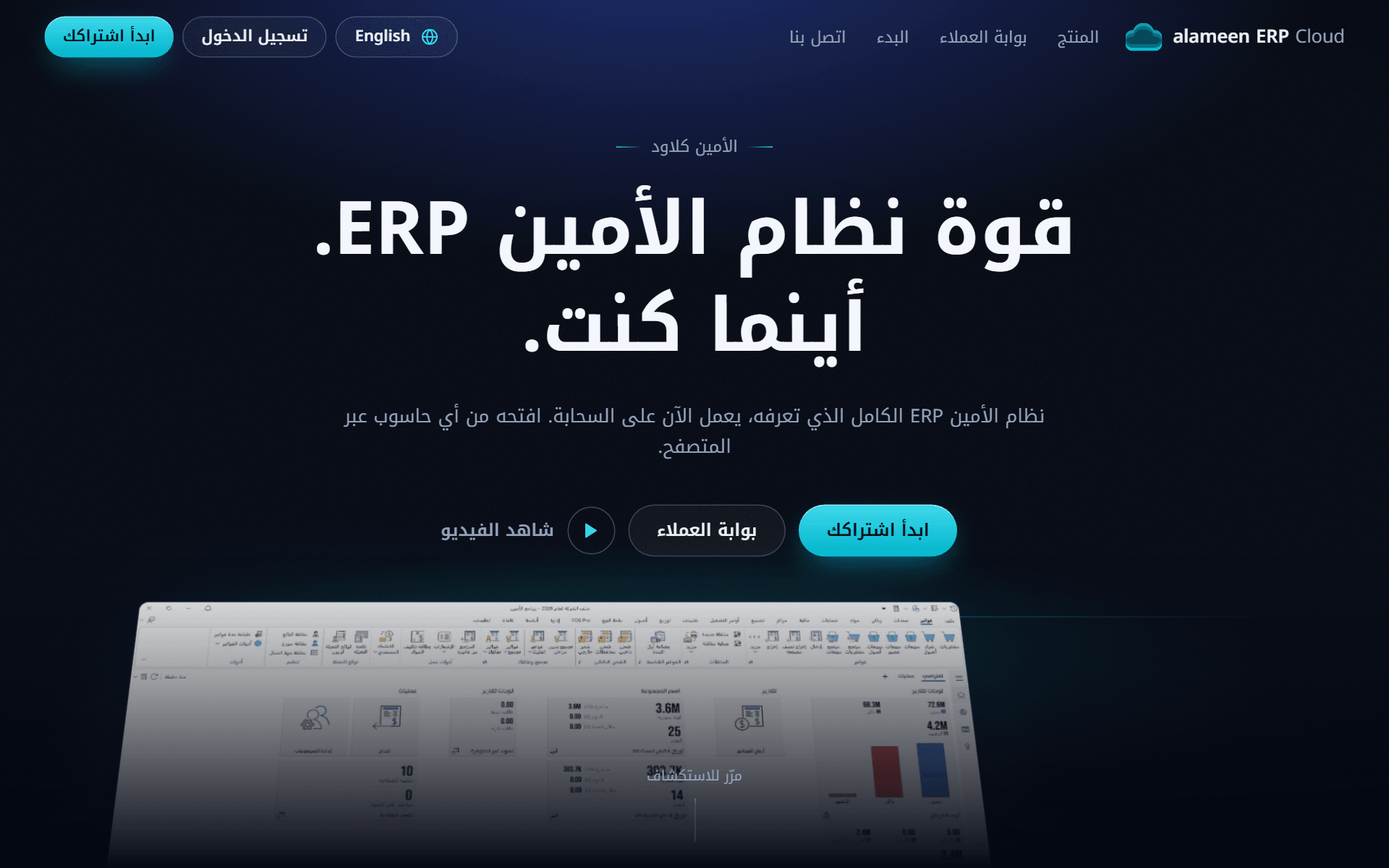
تُحفظ اللغة التي تستخدمها عند إرسال النموذج على أنها لغتك المفضلة، ونرسل إليك جميع الرسائل بها. لذلك اختر العربية قبل الإرسال إذا كنت تفضّل الرسائل بالعربية.
هل تريد أن تقرأ المزيد أولاً؟ تضم صفحة البدء أدلة قصيرة مصوّرة عن التسجيل واستخدام بوابة العملاء وطلب تراخيص إضافية.
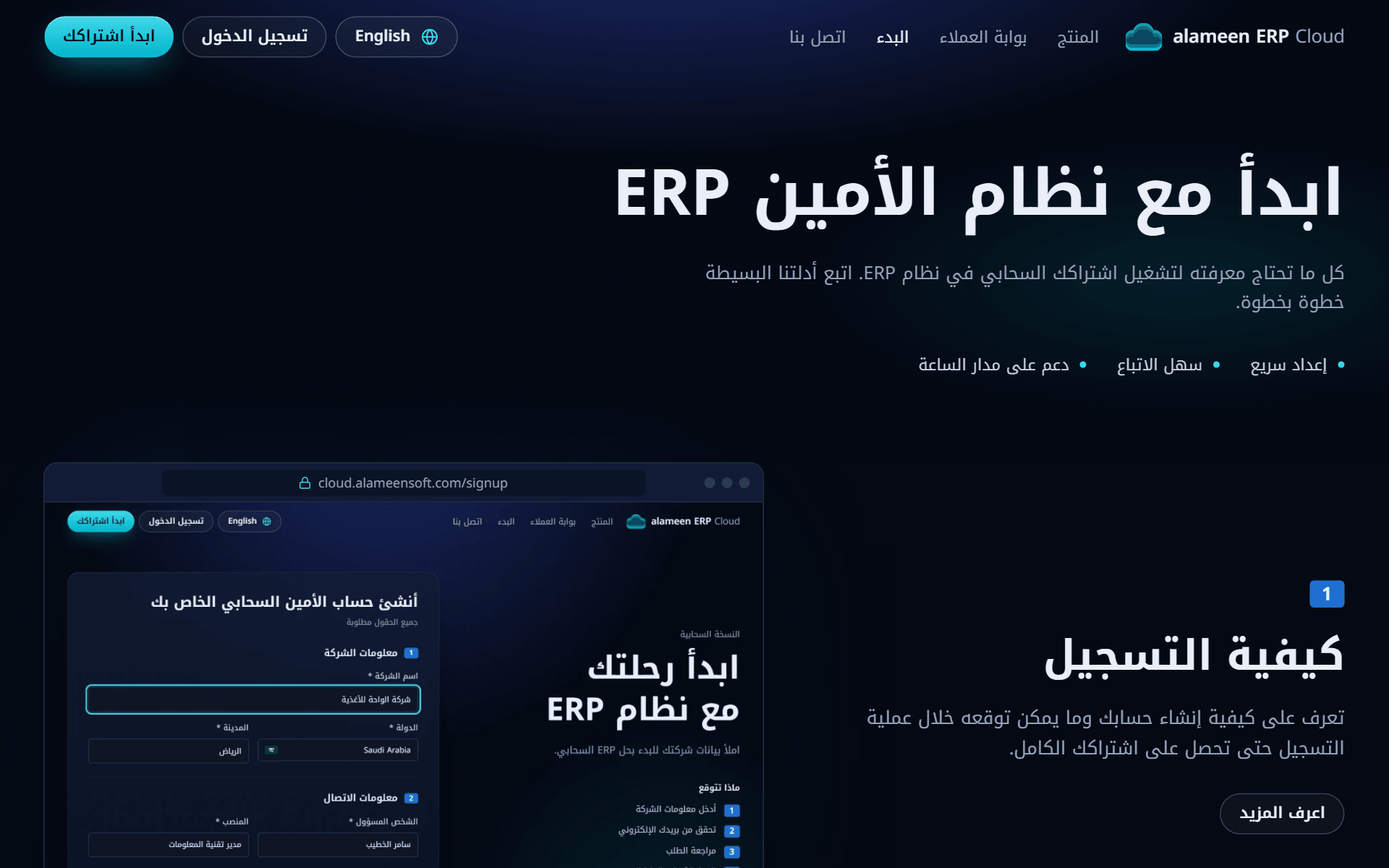
الخطوة 2: أدخل بيانات شركتك
يتكون النموذج من ثلاثة أقسام قصيرة.
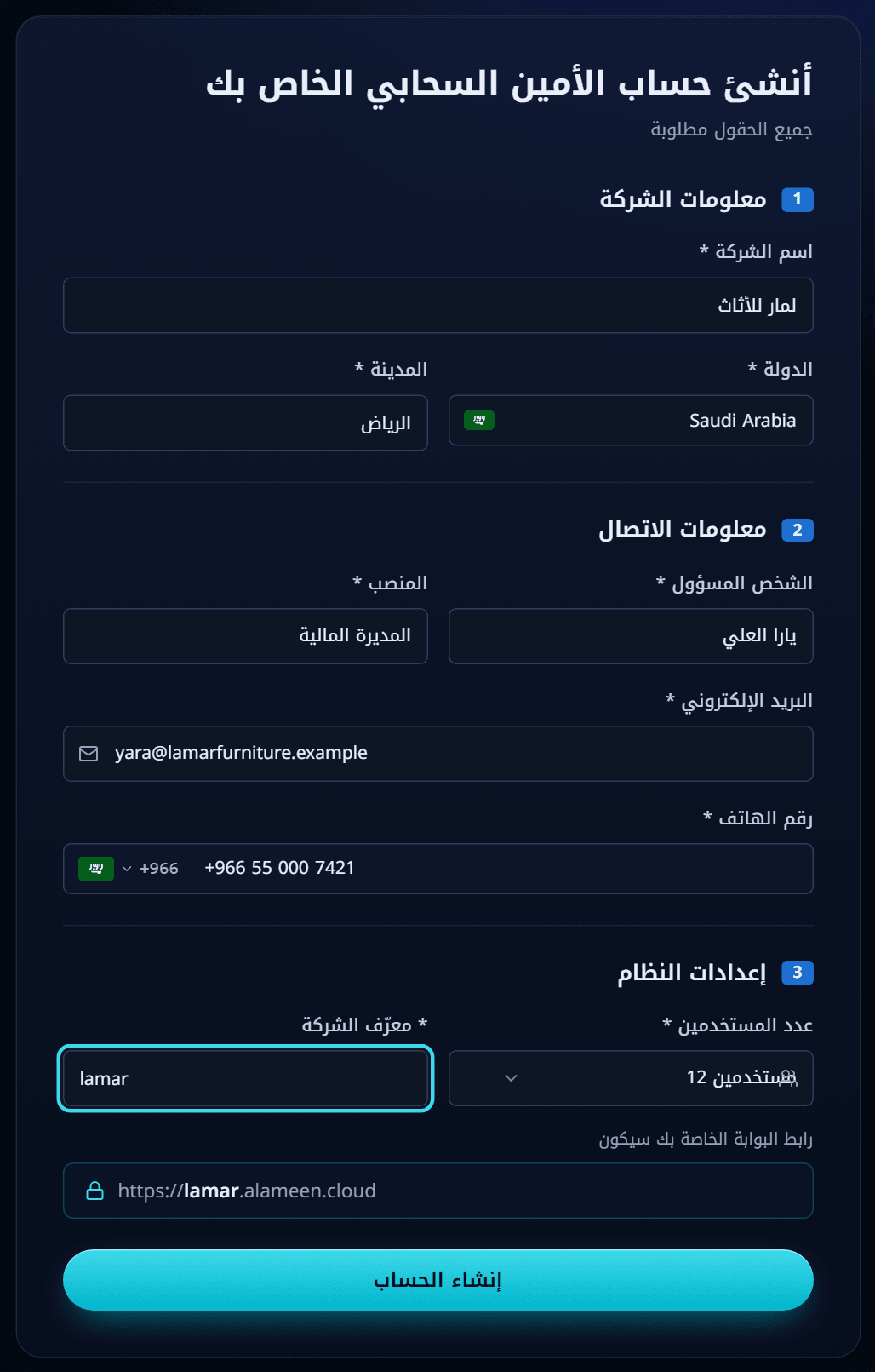
معلومات الشركة
اسم الشركة: الاسم المسجّل لشركتك.
الدولة: ابدأ الكتابة ثم اختر دولتك من القائمة، وغالباً ما يقترحها النموذج تلقائياً.
المدينة: مقر شركتك.
معلومات الاتصال
الشخص المسؤول والمنصب: من نتواصل معه بشأن الاشتراك.
البريد الإلكتروني: بريد تسجيل الدخول إلى بوابة العملاء.
رقم الهاتف: اختر رمز الدولة من قائمة الأعلام ثم اكتب الرقم.
إعدادات النظام
عدد المستخدمين: عدد الأشخاص الذين سيدخلون إلى نظام الأمين ERP.
معرّف الشركة: أحرف إنجليزية صغيرة وأرقام فقط، وتُحذف أي رموز أخرى أثناء الكتابة. ويعرض النموذج أسفله العنوان الذي سيحمله نظامك، مثل
https://lamar.alameen.cloud. ولا يُستخدم المعرّف إلا مرة واحدة، فإن كان محجوزاً فجرّب غيره.
عندما تتأكد من صحة كل شيء، اضغط إنشاء الحساب.
إذا كان البريد الإلكتروني أو معرّف الشركة مسجلاً من قبل، فسيُعلمك النموذج بذلك. استخدم قيمة أخرى، أو تواصل معنا إذا كنت تظن أن هناك خطأ.
الخطوة 3: تحقق من بريدك الإلكتروني
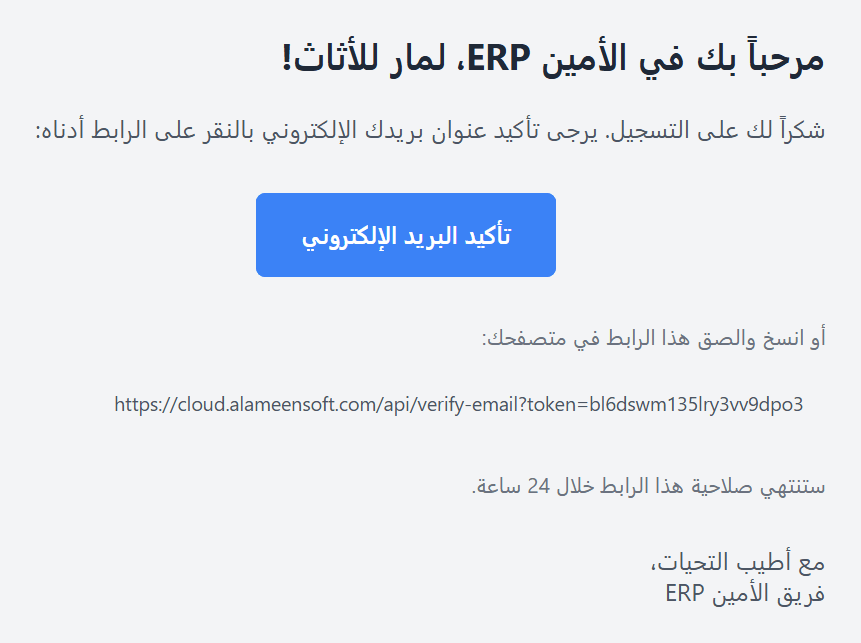
بعد إرسال النموذج مباشرةً تظهر صفحة تأكيد بريدك الإلكتروني، ونرسل رسالة تحقق إلى البريد الذي أدخلته.
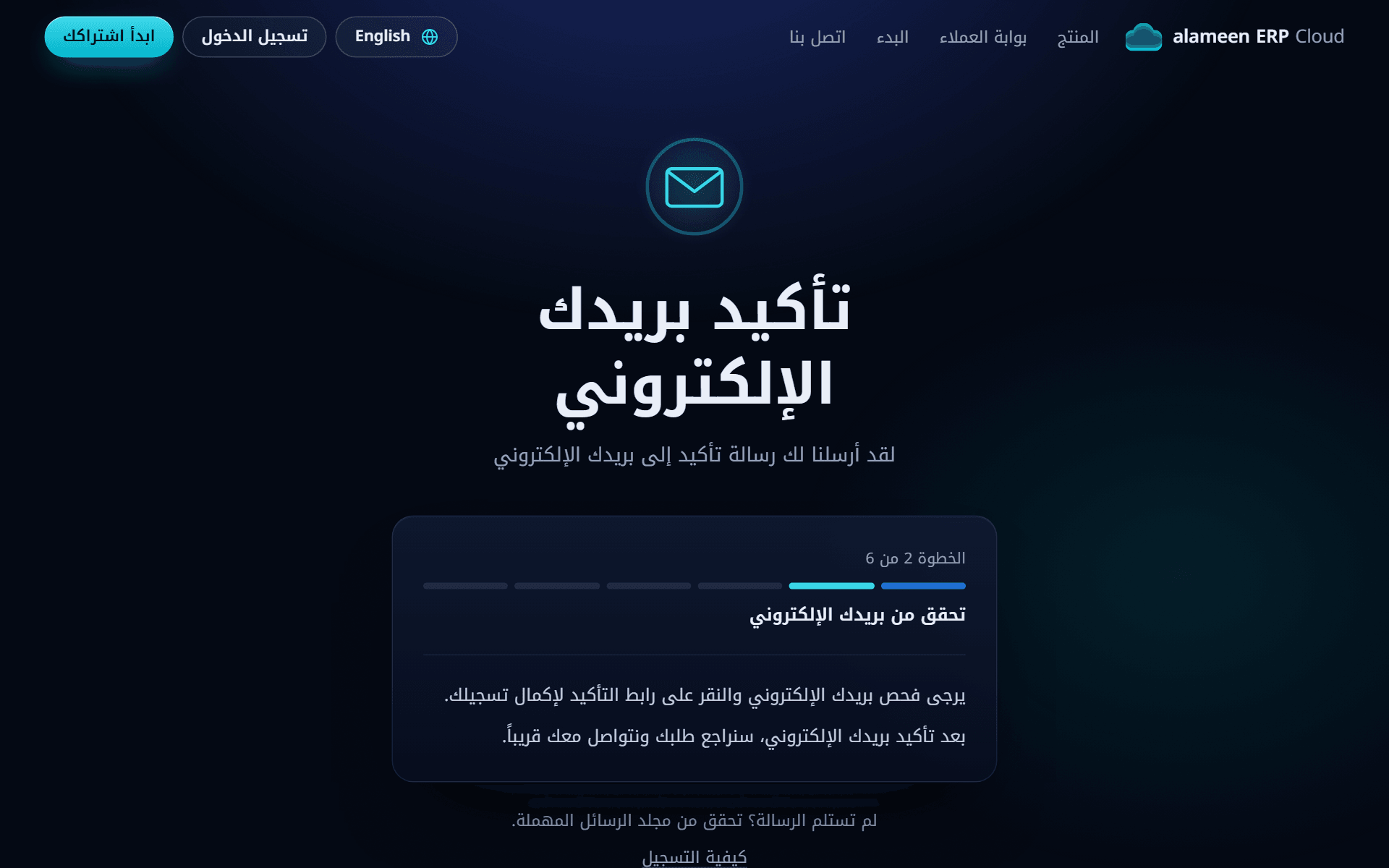
افتح الرسالة واضغط تأكيد البريد الإلكتروني. وإذا لم تجدها خلال بضع دقائق، فابحث في مجلد الرسائل غير المرغوب فيها.
يفتح الرابط صفحة شكراً لك! التي تؤكد التحقق من بريدك وتشرح الخطوات التالية.
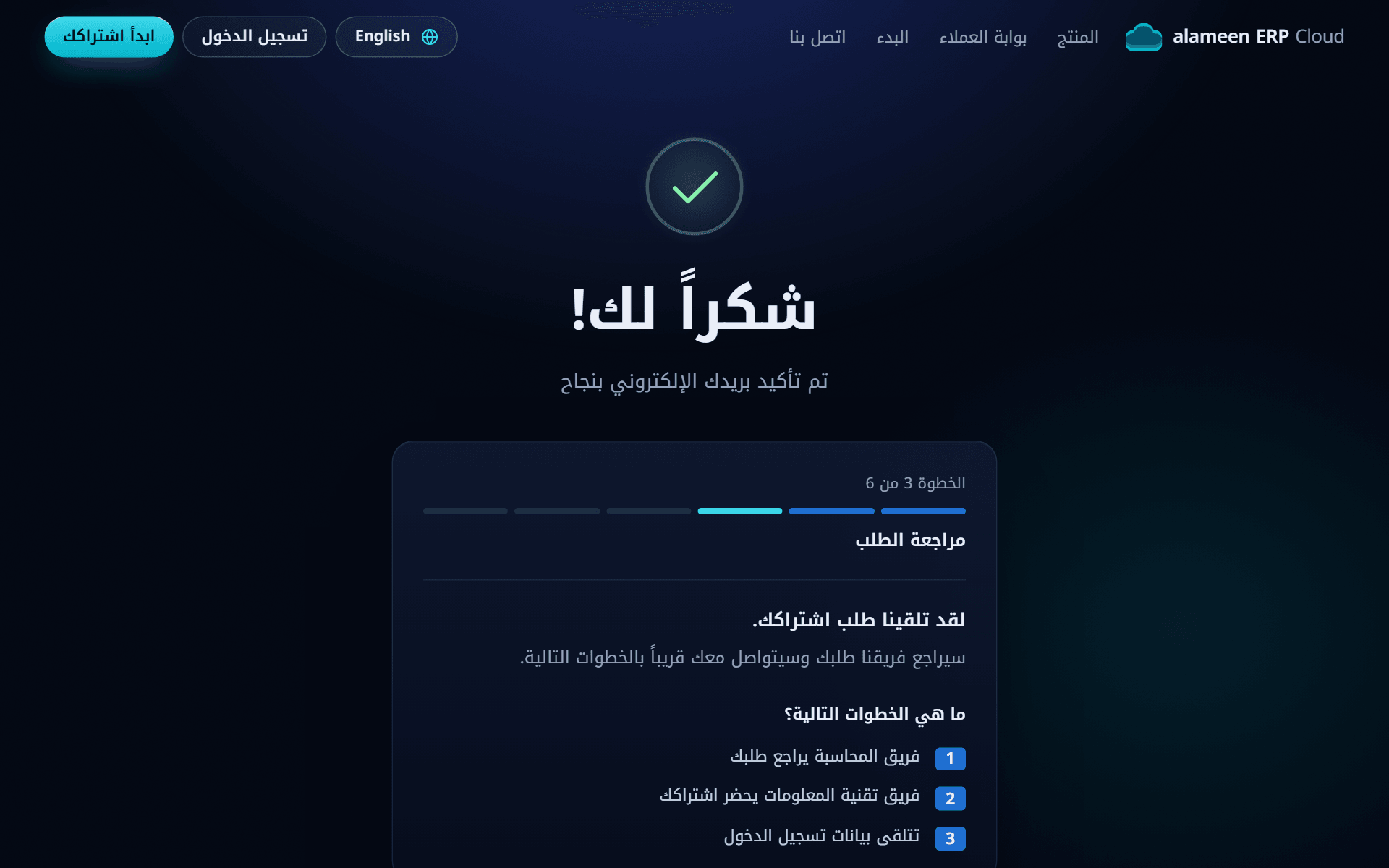
انتقل طلبك الآن إلى فريقنا، ولا تحتاج إلى أي إجراء آخر حتى نتواصل معك.
الخطوة 4: المراجعة والموافقة
يراجع فريق المحاسبة طلبك، ويُصدر فاتورتك، ويربط حسابك بشريك الأمين (الموزع) الذي سيخدمك. وعند الموافقة تصلك رسالة بعنوان تمت الموافقة على طلب الاشتراك، فيها رقم الفاتورة واسم الموزع، وتُعلمك بأن فريق تقنية المعلومات بدأ تجهيز نظامك.
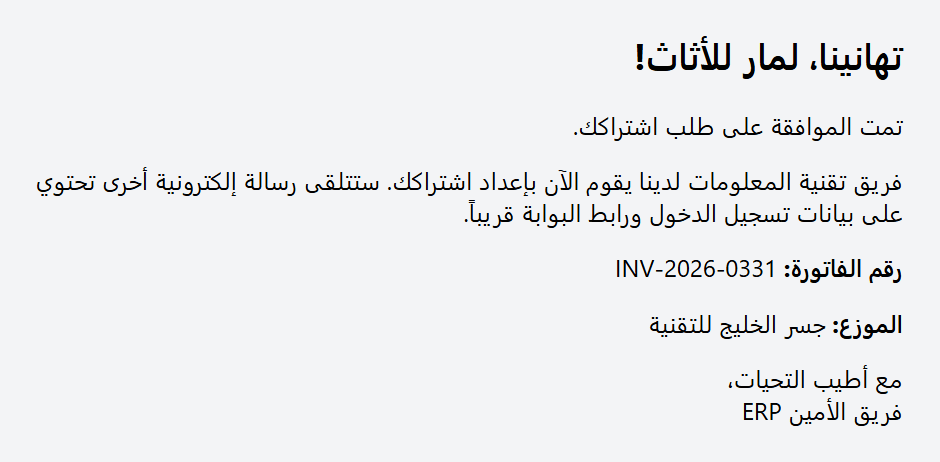
وإذا تعذّرت الموافقة، كأن تحتاج بعض البيانات إلى تصحيح، فسنرسل إليك السبب. ويمكنك عندها التسجيل من جديد بالبيانات المصححة، وبنفس البريد الإلكتروني ومعرّف الشركة.
الخطوة 5: إعداد النظام
يجهّز فريق تقنية المعلومات الآن بيئتك السحابية: خوادم التطبيق وقاعدة البيانات، وعنوان الدخول الآمن، وحساباً لكل مستخدم طلبته. وعندما يصبح كل شيء جاهزاً تصلك رسالة اشتراكك في الأمين ERP جاهز!
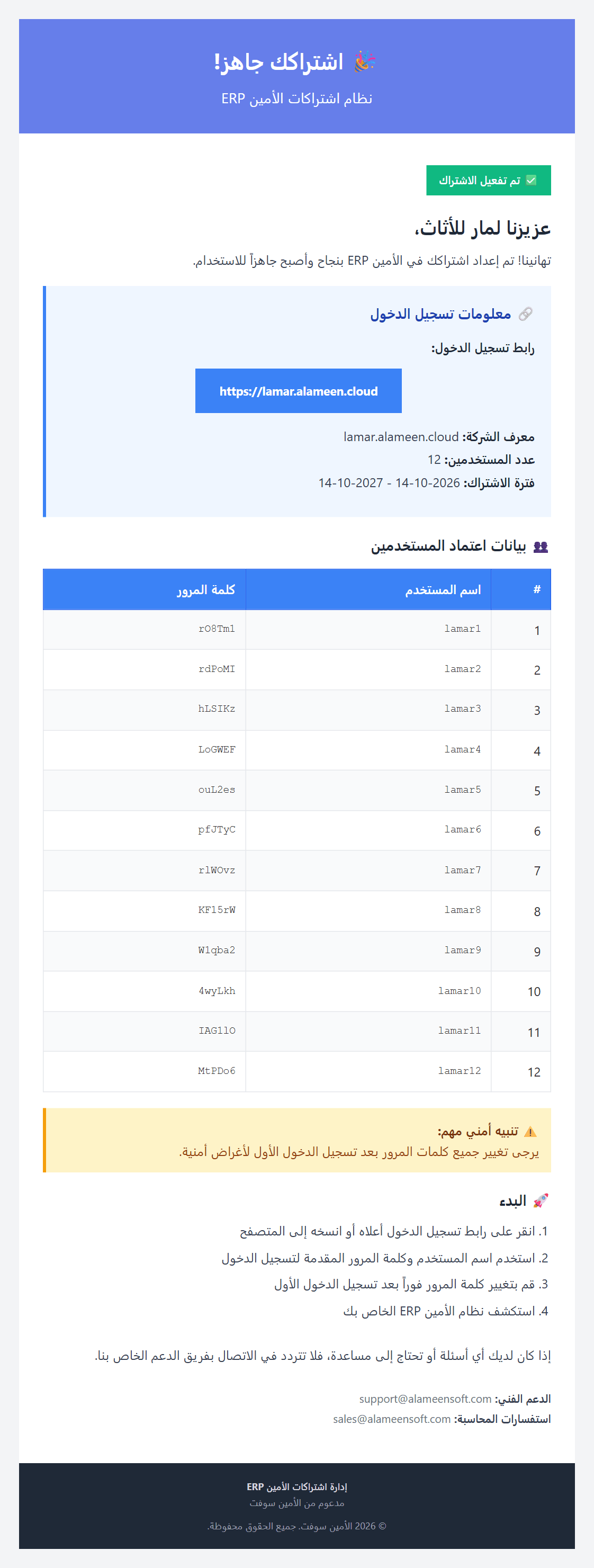
هذه الرسالة مهمة، فاحتفظ بها في مكان آمن. وهي تتضمن:
عنوان الدخول، مثل
https://lamar.alameen.cloud، وزراً لفتحه.تفاصيل الاشتراك: عدد المستخدمين وفترة الاشتراك.
اسم مستخدم وكلمة مرور لكل مستخدم، فامنح كل شخص حسابه الخاص.
بيانات التواصل مع الدعم الفني وقسم المحاسبة.
نصيحة أمنية: اطلب من كل مستخدم تغيير كلمة المرور بعد أول تسجيل دخول.
الخطوة 6: ابدأ استخدام نظام الأمين ERP
افتح عنوان الدخول في المتصفح وسجّل الدخول بأحد أسماء المستخدمين الواردة في الرسالة. وهكذا يبدأ فريقك العمل على السحابة.
ومن الآن يمكنك أيضاً تسجيل الدخول إلى بوابة العملاء بالبريد الإلكتروني الذي سجّلت به. في البوابة تطّلع على اشتراكك، وتجد بيانات دخول المستخدمين، وتطلب مستخدمين إضافيين، وتجدد اشتراكك. اقرأ دليلنا استخدام بوابة عملاء الأمين كلاود للتعرف عليها بالتفصيل.
أسئلة شائعة
كم تستغرق الموافقة؟ يراجع فريق المحاسبة الطلبات الجديدة عادةً خلال يوم إلى يومي عمل، ونراسلك فور وجود أي جديد.
لم تصلني رسالة التحقق، فماذا أفعل؟ ابحث أولاً في مجلد الرسائل غير المرغوب فيها، وتأكد من كتابة البريد بشكل صحيح. وإن لم تجدها فتواصل مع فريق الدعم وسنساعدك.
هل يمكنني البدء بعدد قليل من المستخدمين ثم إضافة المزيد؟ نعم. بعد تفعيل اشتراكك يمكنك طلب مستخدمين إضافيين في أي وقت من بوابة العملاء.
هل يمكنني دخول بوابة العملاء قبل أن يصبح نظامي جاهزاً؟ لا. تُفتح البوابة لبريدك الإلكتروني بعد أن ينتهي فريق تقنية المعلومات من إعداد اشتراكك وتصلك رسالة «اشتراكك جاهز».
بأي لغة ستصلني الرسائل؟ باللغة التي استخدمتها في نموذج التسجيل، ويمكنك تغييرها لاحقاً من بوابة العملاء.
Comments
Log in to join the conversation.